Entah kenapa, kecuali merk Hewlett Packard, produsen2 printer masih mengabaikan para pengguna Linux. Ok, mereka mungkin memang menyediakan driver untuk Linux, tapi langkah2 instalasi driver-nya masih menyulitkan pengguna Linux, terutama pengguna level biasa. Bukan bermaksud menghina ya :).
Di sini aku mau membahas konfigurasi driver printer/scanner bermerk Epson. Terutama printer/scanner Epson yang dikonfigurasi menggunakan koneksi jaringan LAN atau WirelessLAN.
Pertama, download paket2 driver yang diperlukan. Kunjungi situs resmi Epson untuk driver Linux di http://download.ebz.epson.net/dsc/search/01/search/.
Masukkan kata kunci berupa tipe Epson yang dimiliki. Karena aku menggunakan Epson L355, aku memasukkan kata kunci "l355". Tentukan opsi Operating System menjadi "Linux".
Download semua paket yang diperlihatkan, sesuai dengan spesifikasi Linux yang digunakan. Aku menggunakan OpenSUSE 64-bit, jadi yang aku download adalah paket2:
epson-inkjet-printer-201207w-1.0.0-1lsb3.2.x86_64.rpm
iscan-2.29.3-1.usb0.1.ltdl7.x86_64.rpm
iscan-data-1.29.0-2.noarch.rpm
Untuk konfigurasi Printer/Scanner Epson dengan koneksi jaringan LAN/WirelessLAN, aku juga membutuhkan paket plugin network "iscan-network-nt". Karena paket ini tidak muncul di layar driver Epson L355, aku menggunakan paket "iscan-network-nt" milik Epson L555. Caranya dengan kembali melakukan pencarian dengan kata kunci "l555" pada situs di atas.
Kemudian download paket dengan petunjuk "network plugin package" pada kolom "Module Name"-nya. Jangan lupa download yang sesuai spesifikasi Linux yang digunakan. Untuk pengguna OpenSUSE 64-bit, download paket:
iscan-network-nt-1.1.1-1.x86_64.rpm
Setelah semua paket yang diperlukan selesai didownload, lakukan instalasi semua paket2 tersebut. Untuk pengguna OpenSUSE, agar paket2 dependensi juga ikut terinstalasi secara otomatis, bisa menggunakan perintah:
# zypper in *.rpm
Setelah instalasi selesai, edit file /etc/sane.d/epkowa.conf
Beri tanda komentar pada baris yang mengandung kata2 'usb' dan 'scsi' sehingga menjadi:
#usb
#scsi
Masih di file yang sama, cari baris yang bengandung kata 'net' dan ganti baris tersebut menjadi:
net AAA.BBB.CCC.DDD
ganti "AAA.BBB.CCC.DDD" menjadi IP Address dari printer/scanner Epson yang digunakan.
Selanjutnya edit file /etc/sane.d/net.conf
Pada baris terakhir, tambahkan IP Address printer/scanner Epson yang digunakan, menjadi:
AAA.BBB.CCC.DDD
Kemudian edit file /etc/sane.d/dll.conf
Hilangkan tanda komentar '#' pada baris yang mengandung kata "#net", menjadi:
net
Selesai! Sekarang Printer/Scanner Epson sudah bisa digunakan. Bagi pengguna OpenSUSE, jalankan Yast > Scanner untuk mengetes apakah Scanner sudah terdeteksi oleh sistem. Jika tampilan seperti gambar di bawah ini, maka Scanner sudah terdeteksi.

Untuk melakukan scanning, dari command line, kalian tinggal menjalankan perintah:
$ iscan
Atau bisa juga menggunakan aplikasi2 lainnya, misalnya xSane.
Semoga artikel ini membantu. :)
Referensi:
http://lists.opensuse.org/opensuse/2014-04/msg00587.html
Baca selengkapnya....


Sensasi ketika menonton film bisa bikin kita menjadi sedih, senang, gembira, atau sampe tergila-gila. Tapi, nggak lah ya, jangan sampe segitunya. Yang normal-normal aja lah. Trus, sekarang ditambah lagi dengan fitur 3 Dimensi (3D), yg membuat gambar2 di film seakan2 terlihat timbul sehingga memberikan kesan 3 dimensi. Kalo inget kartu2 lebaran jaman dulu yg kalo dibuka langsung menjadi Masjid, nah kira2 begitulah penampilan film 3D ini, cuma jauuuh lebih canggih lagi (ya iyalah!! ngasih contoh kok gak paten).
Hanya saja, untuk menonton film 3D melalui komputer membutuhkan spesifikasi tinggi, terutama pada sisi VGA Card yang harus dilengkapi engine fitur 3D. Belum lagi ditambah dengan kacamata khusus. Sehingga, kebutuhan untuk memutar film 3D melalui komputer terasa mewah.
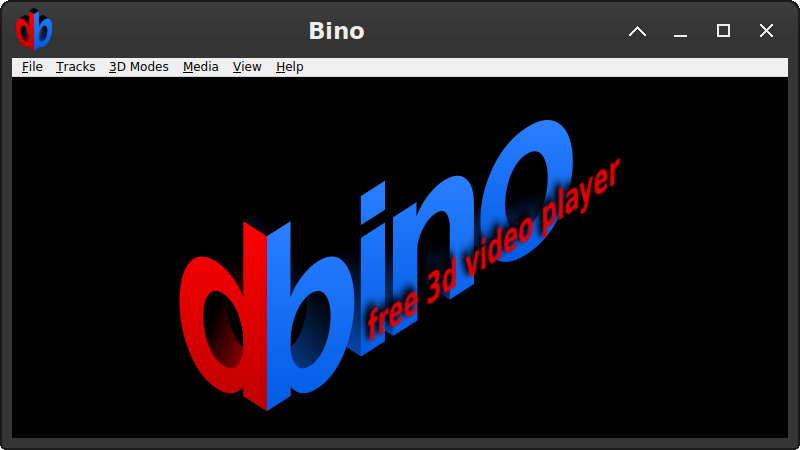
Tapi, itu dulu. Ternyata sekarang udah tidak lagi (berasa iklan). Software Bino memungkinkan pengguna PC dengan spesifikasi sedang, namun masih mumpuni, untuk memainkan film 3D.
Sebelumnya, bagaimana nih mengetahui bahwa film yg akan kita tonton merupakan untuk format 3D? Hmm, jika kamu pernah mendownload video/film dengan format ada dua gambar yg berdampingan, kanan-kiri atau atas-bawah, maka kemungkinan besar format video/film tersebut diperuntukkan sebagai film 3D. Contohnya bisa dilihat di bawah:

Nah, dengan player video normal, gambar yg dikeluarkan adalah seperti di atas, sehingga akan susah bagi kita untuk menikmatinya. Dengan menggunakan Bino, kedua gambar tersebut dikonversi menjadi berupa video stereoscopic 3D.
Software Bino bisa didownload melalui situs resminya di http://bino3d.org/. Namun, biasanya masing2 distro sudah menyediakan paket Bino dari masing2 repositorinya. Untuk memudahkan, gunakan GUI software center untuk menginstalasi paket Bino seperti Yast di openSUSE atau Synaptics di Ubuntu/Linux Mint.
Untuk memainkan film 3D, tinggal Open File(s) dan pilih file video yg dimaksud. Jika terdapat film subtitle terpisah, maka pilih keduanya: file video dan file subtitlenya secara bersamaan.
Kemudian, pada tampilan filmnya, ubah opsi Input di bagian bawah, menjadi yg sesuai dengan format file videonya. Kalau pada contoh diatas berarti pilih: Left/Right, Half Width.
Pada opsi Output, ubah sesuai dengan kacamata 3D yg digunakan. Kalau menggunakan kacamata 3D seperti dibawah ini, berarti menggunakan Output Red/cyan glasses, full collor.

Sekarang, tinggal duduk manis dan nikmati film 3D.

Jika, ingin lebih seru, tinggal melengkapi dengan kabel penghubung dari komputer ke TV, sehingga TV yg biasa pun disulap menjadi TV 3D. Tidak perlu membeli TV 3D. Asyik kan!?
Catatan:
Screenshoot diatas diambil dari film Wreck it Ralph
Baca selengkapnya....
Jika diperhatikan, akhir2 ini, paket2 Oracle Java (dulu Sun Java) sudah dihapus dari repositori2 distro2 Linux, seperti Ubuntu dan OpenSUSE. Hal ini terjadi karena perbedaan prinsip soal keterbukaan antara komunitas open source dengan pihak Oracle. Sebenarnya di setiap distro Linux sudah tersedia Java versi open (terbuka) yaitu OpenJDK, hanya saja masih banyak program2 Java yg ternyata masih belum kompatibel dengan OpenJDK ini, dan ini yg menjadi kendala. Sehingga, di sini Oracle Java masih dibutuhkan.
Oracle Java bebas untuk di download melalui situs Oracle di: http://www.oracle.com/technetwork/java/javase/downloads/index.html
Pilih versi yg diinginkan dan pilihlah paket tipe TAR.GZ. Di sini saya menggunakan JRE Java SE7u15 dan paket untuk Linux 64-bit. Letakkan hasil download dalam direktori Home Anda.
Selanjutnya sebagai superuser (username: root), lakukan langkah2:
# mkdir /opt/java# cd /opt/java# tar xzvf /home/wiryadi/jre-7u15-linux-x64.tar.gz# ln -s /opt/java/jre1.7.0_15 /opt/java/jre
langkah2 di atas memperlihatkan bahwa kita mengekstrak paket JRE tersebut ke directori /opt/java, sehingga akan muncul directori baru jre1.7.0_15, sehingga menjadi /opt/java/jre1.7.0_15, kemudian, dibuatkan softlink baru yg mengarah ke direktory baru tadi, dan dinamakan sebagai jre. Hal ini sangat berguna jika ingin mengupgrade ke Java versi baru. Karena tinggal mengubah arah softlink ke direktori Java yang baru.
Kemudian lakukan langkah2:
# cd /opt/java/jre/man/man1
# gzip java.1
# gzip javaws.1
# update-alternatives --install /usr/bin/java java /opt/java/jre/bin/java 1 --slave /usr/share/man/man1/java.1.gz java.1.gz /opt/java/jre/man/man1/java.1.gz
# update-alternatives --install /usr/bin/javaws javaws /opt/java/jre/bin/javaws 1 --slave /usr/share/man/man1/javaws.1.gz javaws.1.gz /opt/java/jre/man/man1/javaws.1.gz
lalu jalankan:
# update-alternatives --config java
# update-alternatives --config javaws
dari hasil output kedua perintah di atas, masukkan angka yg pada Path-nya menunjukkan direktori sesuai dengan lokasi instalasi JAVA yg sebelumya sudah dilakukan
kemudian buatlah dua file yg bernama java.sh dan java.csh, dan keduanya berisi
#!/bin/sh
JAVA_HOME=/opt/java/jre
JAVA_ROOT=/opt/java/jre
JRE_HOME=/opt/java/jre
JRE_ROOT=/opt/java/jre
export JAVA_HOME JAVA_ROOT JRE_HOME JRE_ROOT
PATH=$PATH:$JAVA_HOME/bin
export PATH
kemudian simpanlah kedua file tersebut dalam direktori /etc/profile.d/
yg dilakukan pada langkah2 tadi adalah mengkonfigurasi sistem Linux agar mengaktifkan binary Java dan manualnya. kemudian file java.sh dan java.csh itu dibuat karena banyak program2 Java yg masih mencari java melalui variabel environment JAVA_HOME, JRE_HOME dst.
Selanjutnya kita mengkonfigurasi sistem Linux untuk mengaktifkan plugin Java pada aplikasi2 browser
untuk Ubuntu dan Linux Mint 32-bit
# update-alternatives --install /usr/lib/mozilla/plugins/libjavaplugin.so mozilla-javaplugin.so /opt/java/jre/lib/i386/libnpjp2.so 1
untuk Ubuntu dan Linux Mint 64-bit
# update-alternatives --install /usr/lib/mozilla/plugins/libjavaplugin.so mozilla-javaplugin.so /opt/java/jre/lib/amd64/libnpjp2.so 1
untuk openSUSE 32-bit
# update-alternatives --install /usr/lib/browser-plugins/libnpjp2.so mozilla-javaplugin.so /opt/java/jre/lib/i386/libnpjp2.so 1
untuk openSUSE 64-bit
# update-alternatives --install /usr/lib64/browser-plugins/libnpjp2.so mozilla-javaplugin.so /opt/java/jre/lib/amd64/libnpjp2.so 1
Kemudian jalankan perintah
# update-alternatives --config mozilla-javaplugin.so
dari hasil output perintah di atas, masukkan angka yg pada Path-nya menunjukkan direktori sesuai dengan lokasi instalasi JAVA yg sebelumya sudah dilakukan
Terakhir, lakukan reboot.
Oracle Java sudah terinstalasi. Untuk mengetes apakah benar Java sudah terinstalasi dan berfungsi, lakukan percobaan:
1. Menampilkan versi Java
$ java -version
java version "1.7.0_15"
Java(TM) SE Runtime Environment (build 1.7.0_15-b03)
Java HotSpot(TM) 64-Bit Server VM (build 23.7-b01, mixed mode)
2. Tampilkan variabel JAVA
$ echo $JAVA_HOME
/opt/java/jre
3. Untuk plugin browser, dengan mengunjungi situs http://www.java.com/en/download/testjava.jsp
Semoga berhasil.
Baca selengkapnya....
Saat ini, beberapa laptop baru dilengkapi dengan VGA card Optimus yg merupakan teknologi dari Nvidia. Pengertian sederhananya, pada laptop2 yg dilengkapi Optimus di dalamnya dilengkapi dua VGA card: Intel dan Nvidia, dengan Intel sebagai VGA default. Namun sayangnya Nvidia masih belum juga merilis driver Optimus untuk mendukung sistem operasi Linux. Makanya gak heran kalo sang pencipta Linux, Linus Torvalds tidak senang dgn support Nvidia yg sangat rendah terhadap Linux.

Karena belum adanya driver VGA Optimus, pengguna Linux bisa menggunakan aplikasi Bumblebee sebagai alternatif. Oke, kita langsung saja. Btw, disini diasumsikan bahwa Linux terkoneksi dengan Internet.
Ubuntu dan Linux Mint
Jalankan program Terminal dan jalankan langkah2:
sudo add-apt-repository ppa:bumblebee/stable
sudo apt-get update
sudo apt-get install bumblebee bumblebee-nvidia linux-headers-generic laptop-mode-tools
Selanjutnya lakukan reboot.
Setelah masuk lagi ke Linux, lakukan pengetesan dengan menjalankan perintah
1. Untuk mengetes driver VGA Intel
glxspheres
2. Untuk mengetes driver Nvidia
optirun glxspheres
Bisa terlihat bahkan jika menggunakan Nvidia, refresh rate-nya lebih tinggi dibandingkan Intel.
Jadi seterusnya jika ingin menjalankan aplikasi dengan menggunakan VGA Nvidia (biasanya terutama aplikasi2 game), gunakan perintah "optirun [aplikasi]", misalnya:
optirun firefox
Troubleshooting
Jika pada proses berikut2nya, apabila ketika menjalankan perintah "optirun" menampilkan output:
wiryadi@kASUS ~ $ optirun glxspheres
[ 1097.642988] [ERROR]The Bumblebee daemon has not been started yet or the socket path /var/run/bumblebee.socket was incorrect.
[ 1097.643067] [ERROR]Could not connect to bumblebee daemon - is it running?
Kemungkinan hal ini dikarenakan service bumblebeed belum aktif. Service tersebut bisa diaktifkan dengan menjalankan perintah:
sudo service bumblebeed start
Kemudian, lakukan testing kembali dengan menjalankan perintah optirun.
Jika masih gagal juga, lakukan langkah2
sudo apt-get install ppa-purge
sudo apt-get purge bbswitch-dkms bumblebee-nvidia
sudo apt-get install --reinstall linux-headers-generic
sudo apt-get install bbswitch-dkms bumblebee-nvidia
Kemudian lakukan reboot. Selanjutnya, aktifkan kembali service bumblebeed sebelum menjalankan perintah "optirun".
openSUSE
Lakukan langkah2:
1. Jakankan YaST, kemudian buka Software Repositories.
2. Pilih Community Repositories, trus NEXT
3. Pilih nVidia Graphics Drivers, kemudian OK
4. Klik OK.
5. Kembali ke tampilan YaST, buka Software Management.
6. Lakukan search dengan kata kunci "nvidia"
7. Instalasi paket-paket: nvidia-computeG02, nvidia-gfxG02-kmp-desktop, dan x11-video-nvidiaG02
8. Lakukan reboot.
9. Setelah openSUSE muncul kembali, jalankan browser dan buka situs http://software.opensuse.org/package/bumblebee
10. Klik pada versi openSUSE yg digunakan, dan klik pada tulisan "Show unstable packages".
11. Pilih paket yg sesuai keinginan di bawahnya, dan klik pada tulisan "1 Click Install"
12. Pada jendela notifikasi, pilih "Open with" YaST 1-Click Install, kemudian OK.
13. Selanjutnya Next hingga proses instalasi selesai.
14. Jalankan program Terminal, dan sebagai user root, jalankan perintah2:
mkdir -p /usr/lib64/nvidia/xorg/modules/updates/extensions
mv /usr/X11R6/lib64/libGL* /usr/lib64/nvidia/
mv /usr/lib64/xorg/modules/updates/extensions/libglx* /usr/lib64/nvidia/xorg/modules/updates/extensions/
mkdir -p /usr/lib/nvidia
mv /usr/X11R6/lib/libGL* /usr/lib/nvidia
15. Lakukan reboot.
Setelah masuk lagi ke Linux, lakukan pengetesan dengan menjalankan perintah
1. Untuk mengetes driver VGA Intel
glxspheres
2. Untuk mengetes driver Nvidia
optirun glxspheres
Jadi seterusnya jika ingin menjalankan aplikasi dengan menggunakan VGA Nvidia (biasanya terutama aplikasi2 game), gunakan perintah "optirun [aplikasi]", misalnya:
optirun firefox
Troubleshooting
Jika pada proses berikut2nya, optirun menampilkan error ketika dijalankan. Biasanya ini terjadi setelah melakukan upgrade kernel atau upgrade driver Nvidia. Maka lakukan kembali langkah ke-14 pada proses di atas, kemudian lakukan reboot. Setelah itu, optirun akan berjalan normal kembali.
Referensi:
https://wiki.ubuntu.com/Bumblebee
http://askubuntu.com/questions/202644/how-to-install-nvidia-optimus-driver-on-ubuntu-12-10
http://forums.opensuse.org/english/get-technical-help-here/how-faq-forums/unreviewed-how-faq/469419-opensuse-12-1-optimus-laptop.html
Baca selengkapnya....
Konfigurasi USB Modem 3G udah gak sesusah sebelumnya. Bahkan langkah2nya udah gak serumit posting yang udah aku tulis sebelumnya. Jadi, lupakan posting saya yang sebelumnya, sekarang kita lakukan konfigurasinya dengan 2 langkah mudah.
Sebelumnya, setiap distro modern saat ini sudah dilengkapi paket usb_modeswith (atau usb-modeswitch untuk pengguna distro berbasis Debian seperti: Ubuntu, SimplyMEPIS, dan Mint). jadi, besar kemungkinan USB Modem 3G Anda sudah langsung berfungsi di Linux Anda. Namun, jika tidak, Anda bisa melakukan 2 langkah mudah di bawah ini:
Langkah Pertama:
Download paket usb_modeswicth versi terbaru dari situs resminya: http://www.draisberghof.de/usb_modeswitch/. Cari di bagian Download, saat tulisan ini dibuat versi terbarunya adalah usb-modeswitch-1.1.1.tar.bz2. Simpan paket usb-modeswitch di dalam directory Home Anda.
Langkah Kedua:
Buka program Terminal, kemudian jalankan langkah2 perintah:
$ tar xjvf usb-modeswitch-1.1.1.tar.bz2
$ cd usb-modeswitch-1.1.1
$ sudo make install
Nah, sekarang USB Modem 3G Anda sudah bisa dikenali dan berfungsi dengan baik. Sekarang Anda tinggal mengkonfigurasi koneksi Internet Anda. Mudah bukan! Selamat mencoba.
UPDATE:
Versi2 Linux terkini sudah mengikutsertakan usb_modeswitch, sehingga jadi lebih mudah digunakan.
Baca selengkapnya....
Bagi seorang pemula di Linux, salah satu permasalahan yang selalu dihadapi adalah susahnya menginstalasi software di Linux. Memang menginstalasi program di Linux tidak semuanya semudah Windows. Ketika di Windows, jenis-jenis paket instalasi program biasanya berupa format file EXE atau MSI, dan untuk melakukan instalasi, kita tinggal melakukan klik-2-kali pada program yang ingin diinstalasi dan voila... program sudah terinstalasi.
Sedangkan di Linux, paket instalasi ada berbagai macam, yaitu:
- DEB : dikhususkan untuk pengguna Linux Debian, Mepis, Ubuntu, Kubuntu, Xubuntu, Edubuntu.
- RPM : dikhususkan untuk pengguna Linux Red Hat, Fedora, CentOS, Mandriva, SUSE.
- BIN : untuk semua jenis Linux (proses instalasi tinggal melakukan klik-2-kali).
- RUN : untuk semua jenis Linux (proses instalasi tinggal melakukan klik-2-kali).
- SH : untuk semua jenis Linux (proses instalasi tinggal melakukan klik-2-kali).
- TAR.GZ : paket kode sumber program.
- TAR.BZ2 : paket kode sumber program.
Saya sendiri, walaupun sudah lama berkecimpung di Linux, sempat bingung dengan pesan error ketika menginstalasi opera di Mandriva 2010 ini (lihat gambar di bawah).

Setelah berusaha mencari-cari solusi di Internet dan ternyata belum menemukan jawaban yang memuaskan juga. Akhirnya saya mencoba mendownload kembali paket Opera. Dan ketika melakukan instalasi paket Opera kembali. Dan berhasil!
Dan ternyata permasalah itu timbul karena paket Opera sebelumnya belum terdownload secara penuh. Tentu saja proses instalasi gak akan berhasil. Pyuh!!
Nah, pembahasan instalasi di Linux memang menarik. Pembahasan selanjutnya, saya akan membahas masing-masing format paket di atas.
Semoga membantu.
Baca selengkapnya....
Sebenarnya sudah lama saya ingin membuat artikel ini, namun karena banyaknya artikel serupa membuat saya menunda-nunda penulisan. karena, menurut saya, buat apa menulis hal yang sama, padahal hal yang sama sudah banyak dibahas di berbagai blog di Internet. Dan salah satu kelebihan blog-blog Indonesia adalah menulis hal-hal yang sama, bahkan hanya mengartikan artikel orang lain, tanpa menuliskan referensi... *sighs*

Sayangnya, modem-modem 3G yang ditawarkan tidak ada, setidaknya hingga tulisan ini dibuat, belum ada operator yang menyertakan panduan penggunaannya di Linux/Unix. INI DISKRIMINASI!!
Nah, proses yang bisa dilakukan:
*Sebelumnya, dalam artikel ini, modem 3G yang saya gunakan adalah ZTE MF622 dari Indosat M2.*
Pastikan sistem Linux Anda sudah terinstalasi paket libusb-devel atau libusb-dev untuk pengguna berbasis Debian (seperti Ubuntu, SimplyMEPIS, Freespire, dll).
Download paket usb_modeswitch melalui situs resminya di http://www.draisberghof.de/usb_modeswitch/ atau download langsung DI SINI
Paket ini berfungsi men-disable fungsi storage pada modem 3G, kemudian mengaktifkan fungsi modem. Pada saat tulisan ini dibuat, versi paket usb_modeswitch yang terbaru adalah usb_modeswitch-0.9.6.
Setelah paket tersebut didownload, melalui Terminal/Command Line, lakukan langkah-langkah:
Masuk ke direktori tempat paket usb_modeswitch didownload, ekstrak paket usb_modeswitch-0.9.6.tar.bz2 dengan:
# tar xjvf usb_modeswitch-0.9.6.tar.bz2
Masuk ke direktori hasil ekstraksi
# cd usb_modeswitch-0.9.6/
Lakukan kompilasi agar binary "usb_modeswitch" sesuai dengan arsitektur sistem Linux yang kita gunakan.
# ./compile.sh
Copy file binary "usb_modeswitch" hasil kompilasi barusan ke direktori /sbin
# cp usb_modeswitch /sbin/
Sekarang, edit file "usb_modeswitch.conf" yang ada di dalam direktori yang sama. Carilah bagian yang sesuai dengan merk dan tipe modem 3G yang Anda gunakan. Misalnya, saya menggunakan ZTE MF622, maka, di dalam file "usb_modeswitch.conf" Anda akan menemukan bagian:
########################################################
# ZTE MF622 (aka "Onda MDC502HS")
#
# Contributor: "andylog"
;DefaultVendor= 0x19d2
;DefaultProduct= 0x2000
;TargetVendor= 0x19d2
;TargetProduct= 0x0002
;MessageEndpoint=0x04
;MessageContent="55534243f8f993882000000080000a85010101180101010101000000000000"
Hilangkan tanda ";" di setiap baris tersebut untuk mengaktifkan modem 3G Anda, sehingga menjadi
########################################################
# ZTE MF622 (aka "Onda MDC502HS")
#
# Contributor: "andylog"
DefaultVendor= 0x19d2
DefaultProduct= 0x2000
TargetVendor= 0x19d2
TargetProduct= 0x0002
MessageEndpoint=0x04
MessageContent="55534243f8f993882000000080000a85010101180101010101000000000000"
Simpan file tersebut, lalu copy file konfigurasi "usb_modeswitch.conf" ke direktori /etc
# cp usb_modeswitch.conf /etc/
Sekarang, buatlah file text yang berisi:
#!/bin/sh
sh -c "sleep 4; /sbin/usb_modeswitch" &
exit 0
Simpan file tersebut dengan nama "mydevice_switch.sh" dan simpan dalam direktori /sbin
Ubah atribut file mydevice_switch.sh tersebut agar bisa dieksekusi dengan perintah:
# chmod +x /sbin/mydevice_switch.sh
Selanjutnya, kembali buat file teks yang berisi:
ACTION!="add", GOTO="ZTE_End"
# Is this the ZeroCD device?
SUBSYSTEM=="usb", SYSFS{idProduct}=="2000",
SYSFS{idVendor}=="19d2", GOTO="ZTE_ZeroCD"
# Is this the actual modem?
SUBSYSTEM=="usb", SYSFS{idProduct}=="0001",
SYSFS{idVendor}=="19d2", GOTO="ZTE_Modem"
LABEL="ZTE_ZeroCD"
# This is the ZeroCD part of the card, remove
# the usb_storage kernel module so
# it does not get treated like a storage device
RUN+="/sbin/mydevice_switch.sh"
LABEL="ZTE_Modem"
# This is the Modem part of the card, let's
# load usbserial with the correct vendor
# and product ID's so we get our usb serial devices
RUN+="/sbin/modprobe usbserial vendor=0x19d2 product=0x0001",
# Make users belonging to the dialout group
# able to use the usb serial devices.
MODE="660", GROUP="dialout"
LABEL="ZTE_End"
Simpan file tersebut dengan nama "15-zte-mf622.rules" dan simpan ke dalam direktori /etc/udev/rules.d.
Atau, jika Anda malas membuat kedua file "mydevice_switch.sh" dan "15-zte-mf622.rules" tersebut, Anda bisa lebih cepat dengan mendonwload [[ FILE zte-mf622.tar.bz2 INI ]].
Setelah file tersebut didownload, dalam direktori yang sama, jalankan perintah:
# tar xjvf zte-mf622.tar.bz2 -C /
Sekarang, kita memasuki tahap terakhir. Yaitu, konfigurasi tool koneksi yang akan digunakan.
Saya sendiri menyukai menggunakan tool koneksi wvdial, karena saya rasa tool ini lebih mudah dan simpel.
Pertama, pastikan paket wvdial sudah terintalasi di sistem Linux Anda. Kemudian, edit file "wvdial.conf" yang terdapat dalam direktori /etc.
Tambahkan pada bagian akhir, baris-baris:
[Dialer im2]
Init1 = ATZ
Init2 = ATQ0 V1 E1 S0=0 &C1 &D2
Init3 = AT+CGDCONT=1,"IP","indosatm2"
Baud = 460800
Modem Type = USB Modem
Stupid mode = yes
Modem = /dev/ttyUSB0
Phone = *99#
ISDN = 0
Username = XXXXX
Password = YYYYY
*Ganti bagian "XXXXX" dan "YYYYY" sesuai dengan info koneksi Anda. Terakhir, simpan file tersebut.
Dan langkah-langkah proses konfigurasi modem 3G Anda sudah selesai. Sekarang Anda bisa melakukan koneksi dengan memasang modem 3G Anda ke port USB, tunggu hingga 4 detik, hingga lampu indikator modem Anda berkedip, kemudian jalankan perintah:
# wvdial im2
Setelah keluaran seperti pada gambar di bawah ini

Anda sudah siap berselancar di dunia Internet. :)
Baca selengkapnya....
Dikebanyakan varian Linux, khususnya yang free, (wireless) wlan card type Broadcom BCM43xx belum dapat berfungsi dengan baik pada komputer desktop atau laptop. Misalnya pada laptop yang saya gunakan, Dell Vostro 1400. *bukan bermaksud ngiklan, tapi karena saya cuman punya satu laptop dan tipenya Dell Vostro 1400... jadi curhat*
 Memeriksa apakan sistem menggunakan wlan card Broadcom bcm43xx di Linux dengan perintah "lspci"
Untuk memungsikan wlan type ini di linux, Anda tinggal melakukan langkah-langkah:
Instalasi paket b43-fwcutter (ada distro yang menamakannya dengan bcm43-fwcutter --seperti pada Fedora). Paket ini bisa diperoleh [[ di sini ]]
Bagi pengguna openSUSE, pastikan paket b43-fwcutter sudah terinstalasi di sistem Anda dengan (Terminal):
# rpm -qa | grep b43-fwcutter
sedangkan pengguna Fedora, pastikan dengan perintah (Terminal):
# rpm -qa | grep bcm43-fwcutter
Gunakan tool-tool manajemen paket, seperti YaST si openSUSE, untuk mempermudah proses paket Anda.
Jika paket tersebut belum terinstalasi, Anda bisa menginstalasinya langsung dari DVD instalasi. Karena, paket "b43-fwcutter" biasanya sudah tersedia di DVD instalasi.
Setelah paket tersebut terinstalasi, sekarang koneksikan komputer Anda ke Internet. Kemudian, dari Terminal, jalankan perintah:
# install_bcm43xx_firmware

Perintah tersebut akan otomatis menginstalasi firmware untuk wlan broadcom 43xx agar bisa berfungsi di Linux.
Sekarang Anda sudah dapat mengkonfigurasi wlan broadcom 43xx Anda.
Baca selengkapnya....
Bagi Linuxer pemula, salah satu halangan dalam menggunakan Linux adalah menginstalasi paket RPM. Mungkin yang pertama kita bisa membahas langkah-langkah menginstalasi paket RPM.
Perintah yang dapat digunakan untuk menginstalasi sebuah paket RPM adalah:
# rpm -ivh [paketRPM]
atau jika paket yang ingin diinstalasi lebih dari satu, gunakan perintah:
# rpm -ivh [paketRPM 1] [paketRPM 2] [paketRPM 3] dst
Kalau paket tersebut sudah ada dan ingin mengupgrade, gunakan perintah:
# rpm -Uvh [paketRPM]
Nah, mending kalau paket tersebut bisa langung terinstalasi dengan baik. Bagaimana kalau ternyata paket RPM tersebut membutuhkan paket-paket dependensi?
Nah, saya ada skrip BASH kecil yang bisa digunakan untuk mencari tahu paket-paket apa aja yang menjadi dependensi dari paket yang ingin diinstalasi:
#!/bin/bash
# Program kecil memeriksa dependensi paket RPM
if [ $1 ]; then
for i in $( rpm -q --requires -p $1 );
do
j=$( rpm -q --whatprovides $i )
j=${j%%-*}
j=${j%% *}
if [ $j = "no" ]; then
for k in $( rpm -q --whatprovides $i );
do
k=$k
done
l=$k
l=${l%-*.*}
l=${l%%.*}
if [ ${l%(*} != "rpmlib" ]; then
if [ ${l%(*} != "config" ]; then
if [ $l != "<=" ]; then
if [ $l != ">=" ]; then
if [ $l != "=" ]; then
if [ $l != "0" ]; then
if [ $l != "1" ]; then
if [ $l != "2" ]; then
if [ $l != "3" ]; then
if [ $l != "4" ]; then
if [ $l != "5" ]; then
if [ $l != "6" ]; then
if [ $l != "7" ]; then
if [ $l != "8" ]; then
if [ $l != "9" ]; then
for x in $( rpm -qa | grep $l );
do
y=${x%-*-*}
if [ "$y" = "$l" ]; then
z1=true
fi
done
if [ $z1 ]; then
echo "paket '$l' sudah terinstalasi"
else
echo "paket '$l' belum terinstalasi"
fi
fi
fi
fi
fi
fi
fi
fi
fi
fi
fi
fi
fi
fi
fi
fi
fi
if [ $j != "no" ]; then
for k in $( rpm -q --whatprovides $i );
do
l=${k%-*-*}
for x in $( rpm -qa | grep $l );
do
y=${x%-*-*}
if [ "$y" = "$l" ]; then
z2=true
fi
done
if [ $z2 ]; then
echo "paket '$l' sudah terinstalasi"
else
echo "paket '$l' belum terinstalasi"
fi
done
fi
done
else
echo "jalankan perintah: cekDep [paket RPM]"
fi
Ketik skrip tersebut dengan menggunakan aplikasi teks editor, kemudian simpan dengan nama file "cekDep". Kemudian, ubah atributnya agar bisa dieksekusi dari konsol, dengan perintah:
# chmod +x cekDep
Kemudian, taruh file tersebut ke direktori /bin, agar bisa dijalankan dari mana saja:
# cp cekDep /bin/
Nah, sekarang jika ingin menginstalasi paket RPM, jalankan perintah:
# cekDep [paketRPM]
Maka, akan menghasilkan keluaran paket-paket dependensi dari paket RPM tersebut. Sekarang Anda bisa langsung mengetahui paket-paket dependensi apa saja yang diperlukan.
Skrip tersebut masih sederhana, jika ada yang mengembangkan menjadi lebih baik, bagi dong buat kita-kita!
Baca selengkapnya....


